Domain mietwohnung-kiel.de kaufen?
Wir ziehen mit dem Projekt
mietwohnung-kiel.de um.
Sind Sie am Kauf der Domain
mietwohnung-kiel.de interessiert?
domain@kv-gmbh.de · 0541-91531010
Domain mietwohnung-kiel.de kaufen?
Warum heißt Kiel Kiel?
Der Name "Kiel" stammt vermutlich aus dem Altnordischen und bedeutet so viel wie "kleine Bucht" oder "kleiner Fjord". Dies könnte auf die geografische Lage der Stadt an der Kieler Förde zurückzuführen sein. Eine andere Theorie besagt, dass der Name von einem alten slawischen Wort für "Siedlung" abgeleitet ist. Es gibt jedoch keine eindeutige Erklärung für die Herkunft des Namens "Kiel". Letztendlich bleibt die Frage, warum die Stadt genau diesen Namen trägt, wohl ein Rätsel. **
Möchte der Nachmieter die Mietwohnung unrenoviert haben?
Das hängt von den individuellen Vereinbarungen zwischen dem aktuellen Mieter und dem potenziellen Nachmieter ab. In einigen Fällen kann der Nachmieter die Wohnung unrenoviert übernehmen, wenn er beispielsweise plant, Renovierungsarbeiten selbst durchzuführen. In anderen Fällen kann der Vermieter jedoch darauf bestehen, dass die Wohnung vor dem Einzug des Nachmieters renoviert wird. Es ist wichtig, die genauen Bedingungen im Mietvertrag oder in den Verhandlungen zwischen den Parteien festzuhalten. **
Ähnliche Suchbegriffe für Acrobat
Top-Angebote
Produkte zum Begriff Acrobat:
-
Adobe Acrobat StudioAdobe Acrobat Studio ? PDF-Bearbeitung, KI und kreative Dokumentenworkflows in einer Lösung Adobe Acrobat Studio ist eine umfassende Lösung für die professionelle Arbeit mit PDF-Dokumenten, die klassische PDF-Werkzeuge mit modernen KI-Funktionen und den kreativen Möglichkeiten von Adobe Express verbindet. Die Software richtet sich an Anwender, Unternehmen, Teams und Organisationen, die Dokumente nicht nur öffnen und bearbeiten, sondern komplette digitale Dokumenten- und Content-Workflows zentral verwalten möchten. Acrobat Studio kombiniert Adobe Acrobat Pro , den Acrobat AI Assistant , PDF Spaces und Adobe Express Premium in einem gemeinsamen Abonnement. Dadurch lassen sich PDFs bearbeiten, konvertieren, signieren und schützen, während gleichzeitig KI-gestützte Funktionen für die Analyse von Dokumenten sowie Werkzeuge zur Erstellung professioneller Inhalte zur Verfügung stehen. Im Geg...239,95 €*Versand: 0,00 €Sichere Weiterleitung zum Anbieter
-
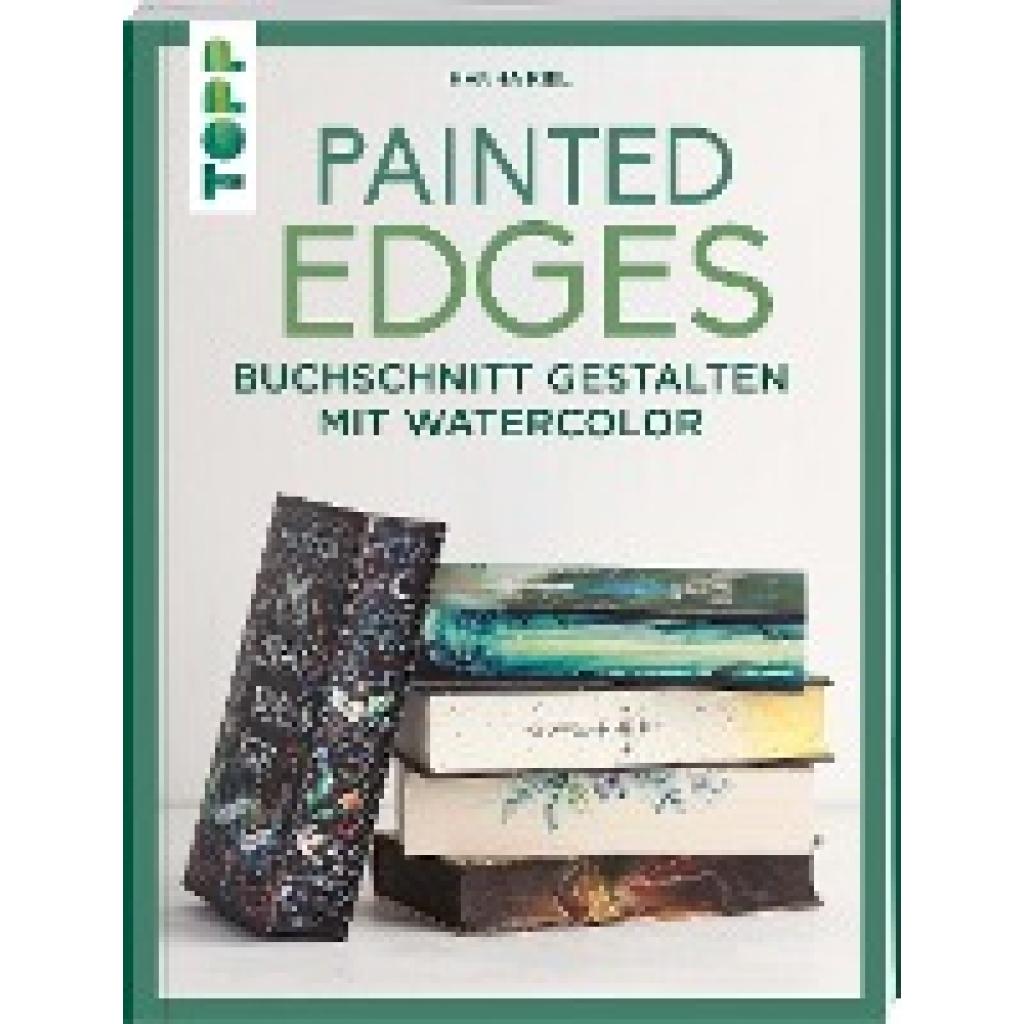
Kiel, Hanna: Painted EdgesPainted Edges , Ihre Lieblingsbüchern in neuem Glanz Deine Büchersammlung ist ein Schatz voller Geschichten und Erinnerungen. Doch was, wenn du diesen Schatz noch einzigartiger gestalten könntest? Mit dem Buch "Painted Edges" kannst du deinen Büchern ganz einfach neuen Glanz verleihen: Mit einem individuell bemalten Buchschnitt. Kreative Verwandlung im Handumdrehen: Kunst, die im Regal lebt Schluss mit langweiligen Buchrücken im Regal! Drehe einfach dein Buch um, und enthülle eine völlig neue Welt. Mit den Tipps und Tricks aus unserem ausführlichen Anleitungsteil kannst du deine Bücher in wahre Kunstwerke verwandeln. Ob du dich für einen schlichten einfarbigen Buchschnitt entscheidest oder eine aufwendige Szenerie aus deinem Lieblingsbuch zaubern möchtest - hier findest du die Inspiration, die du suchst. Jeder kann ein Künstler sein Du musst kein erfahrener Maler sein, um diese kreative Transformation zu vollbringen. Die Anleitung in "Painted Edges" führt dich Schritt für Schritt durch den Prozess und zeigt dir, wie du deine Bücher auf deine eigene Weise veredeln kannst. Mach dich bereit, deinen Büchern neues Leben einzuhauchen und dein Bücherregal auf eine ganz besondere Weise zu gestalten. , Kappen > Motorkühlung , Auflage: 2. Auflage, Erscheinungsjahr: 20230313, Produktform: Kartoniert, Autoren: Kiel, Hanna, Auflage: 23002, Auflage/Ausgabe: 2. Auflage, Seitenzahl/Blattzahl: 128, Themenüberschrift: CRAFTS & HOBBIES / Book Printing & Binding, Keyword: Aquarell; Aquarell Malerei-Anleitung für Buchschnitt; Aquarell-Tipps für Buchkunst; Aquarellmalerei auf Papierkanten; Aquarellprojekte für Fortgeschrittene und Profis; Buchkunst mit Aquarell; Buchliebhaber DIY-Projekte; Buchschnitt; Buchschnitt bemalen; Buchverzierung mit Wasserfarben; Bücher personalisieren mit Aquarell; DIY Buchschnitt bemalen; Farbiger Buchschnitt; Farbschnitt verzieren; Geschenkbuch Kunst; Kerstin Gier; Malen; Malen von Bücherseiten; Vergiss mein nicht; Watercolor für Buchseiten; Zeichnen, Fachschema: Aquarellmalerei (Hobby)~Farbe / Aquarellfarbe~Wasserfarbe~Zeichnen (Hobby) - Zeichenunterricht (Hobby)~Papier / Basteln, Werken, Fachkategorie: Zeichnung~Handbuch: Malerei und Kunst~Belletristik: allgemein und literarisch~Kinder/Jugendliche: Allgemeine Interessen: Praktische Kunst, Zeichnen, Malen, Fotografie~Buch- und Papierhandwerk, Interesse Alter: für Frauen und/oder Mädchen~für Männer und/oder Jungen, Warengruppe: HC/Malen/Zeichnen, Fachkategorie: Aquarellmalerei, Thema: Entdecken, Text Sprache: ger, UNSPSC: 49019900, Warenverzeichnis für die Außenhandelsstatistik: 49019900, Verlag: Frech Verlag GmbH, Verlag: Frech Verlag GmbH, Verlag: frechverlag GmbH, Länge: 242, Breite: 188, Höhe: 11, Gewicht: 444, Produktform: Kartoniert, Genre: Sachbuch/Ratgeber, Genre: Sachbuch/Ratgeber, Herkunftsland: LETTLAND (LV), Katalog: deutschsprachige Titel, Katalog: Gesamtkatalog, Katalog: Lagerartikel, Book on Demand, ausgew. Medienartikel, Relevanz: 0006, Tendenz: -1, Unterkatalog: AK, Unterkatalog: Bücher, Unterkatalog: Hardcover, Unterkatalog: Lagerartikel,19,99 €*Versand: 0,00 €Sichere Weiterleitung zum Anbieter
-
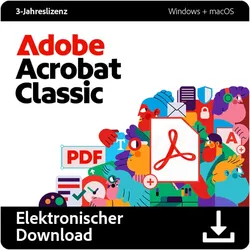
Adobe Acrobat ClasssicAdobe Acrobat Classic – Leistungsstarke PDF-Funktionen ohne Abonnement Adobe Acrobat Classic ist die neueste Desktopversion des beliebten PDF-Editors von Adobe und bietet eine umfassende Lösung für Anwender, die ihre PDF-Dokumente professionell und ohne Abonnement bearbeiten möchten. Diese Version bringt alle Funktionen mit, die für eine produktive und effiziente Bearbeitung von PDF-Dateien notwendig sind – ideal für den täglichen Einsatz im Büro oder zu Hause. Adobe Acrobat Classic ist die aktualisierte Version der Acrobat-Desktopsoftware und ersetzt die älteren unbefristeten Versionen. Die 3-Jahres-Lizenz ist ohne automatische Verlängerung und ermöglicht die Nutzung offline nach der Aktivierung. Sie enthält alle Funktionen von Acrobat Pro 2020 sowie zusätzliche Verbesserungen, wie eine neue Benutzeroberfläche und erweitertes Barrierefreiheits-Tagging. Die Adobe Document Cloud ist nicht enthalten. Acrobat Classic bietet volle PDF-Funktionalität auf dem Desktop, ohne Web- oder Mobilzugriff. Für Cloud-Dienste und erweiterte Funktionen empfiehlt sich ein Abonnement. Wichtige Funktionen von Adobe Acrobat Classic Adobe Acrobat Classic bietet eine Vielzahl an praktischen Funktionen, die die Bearbeitung und Organisation von PDF-Dokumenten erheblich vereinfachen. Intuitive und anpassbare Benutzeroberfläche Die Benutzeroberfläche von Adobe Acrobat Classic ist so gestaltet, dass die Bedienung besonders einfach und effizient ist. Häufig genutzte Werkzeuge lassen sich schnell finden, und die Symbolleiste ist anpassbar , sodass Nutzer ihre bevorzugten Funktionen nach Bedarf hinzufügen können. Menüs, Symbolleisten und Bedienfelder sind klar strukturiert und ermöglichen einen schnellen Zugriff auf wichtige Tools. Dateien markieren und schnell wiederfinden Mit der Sternmarkierungsfunktion können wichtige Dateien im Handumdrehen markiert und aufgerufen werden: Sternmarkierung: Dateien können mit einem Stern markiert werden, um sie in der „Mit Sternchen markiert“-Ansicht schnell wiederzufinden. Einfache Anwendung: Durch das Sternsymbol neben dem Dateinamen in der Startansicht oder im Viewer können Dateien direkt markiert und organisiert werden. Erstellung von Formularen auf leeren Seiten Für individuelle Formulare bietet Adobe Acrobat Classic die Funktion, neue Formulare auf leeren Seiten zu erstellen: Schnelle Formulare: Über Alle Werkzeuge > Mehr anzeigen > Ein Formular vorbereiten können leere Seiten für die Formularerstellung genutzt werden. Anpassbare Optionen: Das Tool ermöglicht das direkte Hinzufügen von Feldern und Optionen für maßgeschneiderte Formulare. Extrahieren von diskontinuierlichen Seiten Diskontinuierliche Seiten können aus einem PDF-Dokument gezielt extrahiert werden, um bestimmte Abschnitte separat zu verwenden: Gezielte Extraktion: Einzelne Seiten lassen sich im Navigationsbereich auswählen und extrahieren. Einfache Handhabung: Rechtsklick auf die Seitenminiatur > „Seiten extrahieren“ > Seiten im Dialogfeld auswählen und bestätigen. Schritte zum Extrahieren von PDF-Seiten 1. PDF-Datei öffnen Öffnen Sie die PDF-Datei, aus der Sie Seiten extrahieren möchten, in Adobe Acrobat. 2. Seitenminiaturen auswählen Wählen Sie im linken Navigationsbereich die Seitenminiaturen aus, um die gewünschten Seiten anzuzeigen. 3. Seiten extrahieren Klicken Sie mit der rechten Maustaste auf die Miniatur der Seite und wählen Sie „Seiten extrahieren“. 4. Seiten auswählen und bestätigen Geben Sie die zu extrahierenden Seitenzahlen ein und bestätigen Sie mit „OK“. Verbesserte Funktionen in Adobe Acrobat Classic Verbessertes Erlebnis beim PDF-Export Die Funktion für den PDF-Export wurde erweitert und umfasst jetzt: Erkennung hybrider und randloser Tabellen Verarbeitung gedrehter Tabellen Verarbeitung von Hintergrundobjekten und überlagerten Objekten in Microsoft PowerPoint Erkennung von Kopfzeilen und Tieferstellung in Microsoft Word Verbessertes Tagging für Barrierefreiheit Acrobat Classic enthält aktualisierte Tagging-Funktionen, die die Barrierefreiheit verbessern, indem sie PDF-Dokumente und -Formulare besser navigierbar machen. Diese Funktionen erleichtern: Interaktionen mit Hilfstechnologien wie Bildschirmlesehilfen Das Hinzufügen und Bearbeiten von Tags zur Strukturierung Die Einhaltung von Standards für Barrierefreiheit Adobe unterstreicht mit diesem Update die Verpflichtung zur Inklusivität und verbessert den Zugang zu Informationen für alle Nutzer. Unterstützung für Microsoft Purview Information Protection Acrobat Classic unterstützt jetzt Microsoft Purview Information Protection (MPIP) für den sicheren, rechtebasierten Zugriff auf PDF-Dokumente. Die Funktionen umfassen: Einheitliche Darstellung von MPIP-geschützten PDF-Dateien Anwendung und Bearbeitung von Vertraulichkeitsbezeichnungen und -richtlinien Inklusive MPIP im Standard-Installationsprogramm für eine vereinfachte Einrichtung Schritte zur Integration von Acrobat Classic in Microsoft SharePoint 1. PDF-Datei aus SharePoint ö...749,95 €*Versand: 0,00 €Sichere Weiterleitung zum Anbieter
-
Adobe Acrobat ClassicAdobe Acrobat Classic kaufen ? Neue 3-Jahres-Lizenz ohne Abo im Überblick Mit Adobe Acrobat Classic führt Adobe eine neue Lizenzlösung für Anwender ein, die professionelle PDF-Software ohne laufendes Abonnement nutzen möchten. Statt monatlicher oder jährlicher Gebühren erhalten Nutzer eine feste 3-Jahres-Lizenz mit einmaliger Zahlung. Besonders Unternehmen, Behörden, Bildungseinrichtungen und Privatanwender profitieren dadurch von planbaren Kosten sowie einer stabilen Desktop-Lösung ohne permanente Cloud-Abhängigkeit. Adobe Acrobat Classic basiert funktional auf Acrobat Pro und bietet umfangreiche Werkzeuge zur PDF-Bearbeitung, Dokumentenkonvertierung, Kommentierung und Formularverarbeitung. Gleichzeitig verzichtet die Classic-Version bewusst auf viele Cloud- und KI-Funktionen der Adobe-Subscription-Modelle. Dadurch eignet sich die Software hervorragend für lokale Arbeitsumgebungen mi...769,95 €*Versand: 0,00 €Sichere Weiterleitung zum Anbieter
-
Was ist der Unterschied zwischen Adobe Acrobat Reader und Adobe Acrobat Standard?
Der Adobe Acrobat Reader ist eine kostenlose Software, mit der man PDF-Dokumente anzeigen und drucken kann. Der Adobe Acrobat Standard hingegen ist eine kostenpflichtige Software, die zusätzliche Funktionen bietet, wie zum Beispiel das Erstellen und Bearbeiten von PDF-Dokumenten, das Hinzufügen von Kommentaren und das Ausfüllen von Formularen. **
-
Welchen Acrobat Reader installieren?
Welchen Acrobat Reader installieren? Es gibt verschiedene Versionen des Acrobat Readers, darunter den kostenlosen Adobe Acrobat Reader DC und den kostenpflichtigen Adobe Acrobat Pro DC. Die Entscheidung hängt davon ab, welche Funktionen und Tools du benötigst. Wenn du nur PDF-Dateien anzeigen und grundlegende Bearbeitungen vornehmen möchtest, reicht der kostenlose Acrobat Reader DC aus. Wenn du jedoch erweiterte Funktionen wie das Erstellen, Bearbeiten und Signieren von PDFs benötigst, könnte der kostenpflichtige Acrobat Pro DC die bessere Wahl sein. Stelle sicher, dass du die Systemanforderungen für die jeweilige Version überprüfst, um sicherzustellen, dass sie mit deinem Betriebssystem kompatibel ist. Letztendlich hängt die Wahl des Acrobat Readers davon ab, welche Funktionen du benötigst und wie viel du bereit bist, dafür zu bezahlen. **
-
Wo ist Acrobat Werkzeuge?
Wo ist Acrobat Werkzeuge? In Adobe Acrobat befinden sich die Werkzeuge in der oberen Menüleiste unter dem Reiter "Werkzeuge". Dort findest du eine Vielzahl von Funktionen und Werkzeugen, die dir beim Bearbeiten, Konvertieren und Organisieren von PDF-Dateien helfen. Du kannst auch auf die Werkzeuge über die Symbolleiste am oberen Bildschirmrand zugreifen, indem du auf das Werkzeug-Symbol klickst. Alternativ kannst du auch die Suchfunktion verwenden, um bestimmte Werkzeuge schnell zu finden. Insgesamt bietet Acrobat eine benutzerfreundliche Oberfläche, die es einfach macht, die benötigten Werkzeuge zu finden und zu nutzen. **
-
Kiel Fluss
Nord-Osts...SchwentineEiderHagener AuMehr Ergebnisse **

Wie installiere ich Acrobat Reader?
Um Acrobat Reader zu installieren, besuche die offizielle Adobe-Website und suche nach der Download-Seite für Acrobat Reader. Klicke auf den Download-Button und wähle dein Betriebssystem aus. Starte dann die heruntergeladene Datei und folge den Anweisungen des Installationsassistenten. Akzeptiere die Lizenzvereinbarung und wähle den Installationspfad aus. Klicke auf "Installieren" und warte, bis der Vorgang abgeschlossen ist. Nach der Installation kannst du Acrobat Reader öffnen und PDF-Dateien anzeigen. **
Wo finde ich Acrobat Werkzeuge?
Acrobat Werkzeuge finden Sie in der Acrobat-Benutzeroberfläche, die verschiedene Registerkarten und Menüs für die Bearbeitung und Verwaltung von PDF-Dateien bietet. Sie können auf die Werkzeuge über die Menüleiste oben im Programm zugreifen oder über die Symbolleiste, die oft am oberen Rand des Fensters angezeigt wird. Einige der gängigsten Werkzeuge sind zum Beispiel Textbearbeitung, Kommentarfunktionen, Formularfelder und Seitenverwaltung. Wenn Sie spezifische Werkzeuge benötigen, können Sie auch die Suchfunktion in Acrobat verwenden, um schnell das gewünschte Werkzeug zu finden. **
Top-Angebote
Produkte zum Begriff Acrobat:
-
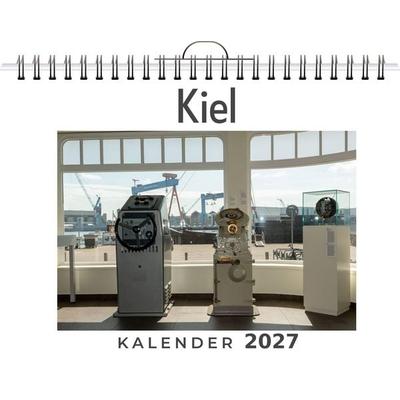
KielEntdecken Sie Die Schönheit Kiels Mit Unserem Exklusiven Wandkalender! Lassen Sie Sich Monat Für Monat Von 12 Atemberaubenden Motiven Der Charmanten Hafenstadt An Der Ostsee Verzaubern. Ob Maritime Impressionen, Historische Wahrzeichen Oder Die...19,99 €*Versand: 0,00 €Sichere Weiterleitung zum Anbieter
-
Adobe Acrobat StudioAdobe Acrobat Studio ? PDF-Bearbeitung, KI und kreative Dokumentenworkflows in einer Lösung Adobe Acrobat Studio ist eine umfassende Lösung für die professionelle Arbeit mit PDF-Dokumenten, die klassische PDF-Werkzeuge mit modernen KI-Funktionen und den kreativen Möglichkeiten von Adobe Express verbindet. Die Software richtet sich an Anwender, Unternehmen, Teams und Organisationen, die Dokumente nicht nur öffnen und bearbeiten, sondern komplette digitale Dokumenten- und Content-Workflows zentral verwalten möchten. Acrobat Studio kombiniert Adobe Acrobat Pro , den Acrobat AI Assistant , PDF Spaces und Adobe Express Premium in einem gemeinsamen Abonnement. Dadurch lassen sich PDFs bearbeiten, konvertieren, signieren und schützen, während gleichzeitig KI-gestützte Funktionen für die Analyse von Dokumenten sowie Werkzeuge zur Erstellung professioneller Inhalte zur Verfügung stehen. Im Geg...239,95 €*Versand: 0,00 €Sichere Weiterleitung zum Anbieter
-
Kiel, Hanna: Painted EdgesPainted Edges , Ihre Lieblingsbüchern in neuem Glanz Deine Büchersammlung ist ein Schatz voller Geschichten und Erinnerungen. Doch was, wenn du diesen Schatz noch einzigartiger gestalten könntest? Mit dem Buch "Painted Edges" kannst du deinen Büchern ganz einfach neuen Glanz verleihen: Mit einem individuell bemalten Buchschnitt. Kreative Verwandlung im Handumdrehen: Kunst, die im Regal lebt Schluss mit langweiligen Buchrücken im Regal! Drehe einfach dein Buch um, und enthülle eine völlig neue Welt. Mit den Tipps und Tricks aus unserem ausführlichen Anleitungsteil kannst du deine Bücher in wahre Kunstwerke verwandeln. Ob du dich für einen schlichten einfarbigen Buchschnitt entscheidest oder eine aufwendige Szenerie aus deinem Lieblingsbuch zaubern möchtest - hier findest du die Inspiration, die du suchst. Jeder kann ein Künstler sein Du musst kein erfahrener Maler sein, um diese kreative Transformation zu vollbringen. Die Anleitung in "Painted Edges" führt dich Schritt für Schritt durch den Prozess und zeigt dir, wie du deine Bücher auf deine eigene Weise veredeln kannst. Mach dich bereit, deinen Büchern neues Leben einzuhauchen und dein Bücherregal auf eine ganz besondere Weise zu gestalten. , Kappen > Motorkühlung , Auflage: 2. Auflage, Erscheinungsjahr: 20230313, Produktform: Kartoniert, Autoren: Kiel, Hanna, Auflage: 23002, Auflage/Ausgabe: 2. Auflage, Seitenzahl/Blattzahl: 128, Themenüberschrift: CRAFTS & HOBBIES / Book Printing & Binding, Keyword: Aquarell; Aquarell Malerei-Anleitung für Buchschnitt; Aquarell-Tipps für Buchkunst; Aquarellmalerei auf Papierkanten; Aquarellprojekte für Fortgeschrittene und Profis; Buchkunst mit Aquarell; Buchliebhaber DIY-Projekte; Buchschnitt; Buchschnitt bemalen; Buchverzierung mit Wasserfarben; Bücher personalisieren mit Aquarell; DIY Buchschnitt bemalen; Farbiger Buchschnitt; Farbschnitt verzieren; Geschenkbuch Kunst; Kerstin Gier; Malen; Malen von Bücherseiten; Vergiss mein nicht; Watercolor für Buchseiten; Zeichnen, Fachschema: Aquarellmalerei (Hobby)~Farbe / Aquarellfarbe~Wasserfarbe~Zeichnen (Hobby) - Zeichenunterricht (Hobby)~Papier / Basteln, Werken, Fachkategorie: Zeichnung~Handbuch: Malerei und Kunst~Belletristik: allgemein und literarisch~Kinder/Jugendliche: Allgemeine Interessen: Praktische Kunst, Zeichnen, Malen, Fotografie~Buch- und Papierhandwerk, Interesse Alter: für Frauen und/oder Mädchen~für Männer und/oder Jungen, Warengruppe: HC/Malen/Zeichnen, Fachkategorie: Aquarellmalerei, Thema: Entdecken, Text Sprache: ger, UNSPSC: 49019900, Warenverzeichnis für die Außenhandelsstatistik: 49019900, Verlag: Frech Verlag GmbH, Verlag: Frech Verlag GmbH, Verlag: frechverlag GmbH, Länge: 242, Breite: 188, Höhe: 11, Gewicht: 444, Produktform: Kartoniert, Genre: Sachbuch/Ratgeber, Genre: Sachbuch/Ratgeber, Herkunftsland: LETTLAND (LV), Katalog: deutschsprachige Titel, Katalog: Gesamtkatalog, Katalog: Lagerartikel, Book on Demand, ausgew. Medienartikel, Relevanz: 0006, Tendenz: -1, Unterkatalog: AK, Unterkatalog: Bücher, Unterkatalog: Hardcover, Unterkatalog: Lagerartikel,19,99 €*Versand: 0,00 €Sichere Weiterleitung zum Anbieter
-
Warum heißt Kiel Kiel?
Der Name "Kiel" stammt vermutlich aus dem Altnordischen und bedeutet so viel wie "kleine Bucht" oder "kleiner Fjord". Dies könnte auf die geografische Lage der Stadt an der Kieler Förde zurückzuführen sein. Eine andere Theorie besagt, dass der Name von einem alten slawischen Wort für "Siedlung" abgeleitet ist. Es gibt jedoch keine eindeutige Erklärung für die Herkunft des Namens "Kiel". Letztendlich bleibt die Frage, warum die Stadt genau diesen Namen trägt, wohl ein Rätsel. **
-
Möchte der Nachmieter die Mietwohnung unrenoviert haben?
Das hängt von den individuellen Vereinbarungen zwischen dem aktuellen Mieter und dem potenziellen Nachmieter ab. In einigen Fällen kann der Nachmieter die Wohnung unrenoviert übernehmen, wenn er beispielsweise plant, Renovierungsarbeiten selbst durchzuführen. In anderen Fällen kann der Vermieter jedoch darauf bestehen, dass die Wohnung vor dem Einzug des Nachmieters renoviert wird. Es ist wichtig, die genauen Bedingungen im Mietvertrag oder in den Verhandlungen zwischen den Parteien festzuhalten. **
-
Was ist der Unterschied zwischen Adobe Acrobat Reader und Adobe Acrobat Standard?
Der Adobe Acrobat Reader ist eine kostenlose Software, mit der man PDF-Dokumente anzeigen und drucken kann. Der Adobe Acrobat Standard hingegen ist eine kostenpflichtige Software, die zusätzliche Funktionen bietet, wie zum Beispiel das Erstellen und Bearbeiten von PDF-Dokumenten, das Hinzufügen von Kommentaren und das Ausfüllen von Formularen. **
-
Welchen Acrobat Reader installieren?
Welchen Acrobat Reader installieren? Es gibt verschiedene Versionen des Acrobat Readers, darunter den kostenlosen Adobe Acrobat Reader DC und den kostenpflichtigen Adobe Acrobat Pro DC. Die Entscheidung hängt davon ab, welche Funktionen und Tools du benötigst. Wenn du nur PDF-Dateien anzeigen und grundlegende Bearbeitungen vornehmen möchtest, reicht der kostenlose Acrobat Reader DC aus. Wenn du jedoch erweiterte Funktionen wie das Erstellen, Bearbeiten und Signieren von PDFs benötigst, könnte der kostenpflichtige Acrobat Pro DC die bessere Wahl sein. Stelle sicher, dass du die Systemanforderungen für die jeweilige Version überprüfst, um sicherzustellen, dass sie mit deinem Betriebssystem kompatibel ist. Letztendlich hängt die Wahl des Acrobat Readers davon ab, welche Funktionen du benötigst und wie viel du bereit bist, dafür zu bezahlen. **
Ähnliche Suchbegriffe für Acrobat
-
Adobe Acrobat ClasssicAdobe Acrobat Classic – Leistungsstarke PDF-Funktionen ohne Abonnement Adobe Acrobat Classic ist die neueste Desktopversion des beliebten PDF-Editors von Adobe und bietet eine umfassende Lösung für Anwender, die ihre PDF-Dokumente professionell und ohne Abonnement bearbeiten möchten. Diese Version bringt alle Funktionen mit, die für eine produktive und effiziente Bearbeitung von PDF-Dateien notwendig sind – ideal für den täglichen Einsatz im Büro oder zu Hause. Adobe Acrobat Classic ist die aktualisierte Version der Acrobat-Desktopsoftware und ersetzt die älteren unbefristeten Versionen. Die 3-Jahres-Lizenz ist ohne automatische Verlängerung und ermöglicht die Nutzung offline nach der Aktivierung. Sie enthält alle Funktionen von Acrobat Pro 2020 sowie zusätzliche Verbesserungen, wie eine neue Benutzeroberfläche und erweitertes Barrierefreiheits-Tagging. Die Adobe Document Cloud ist nicht enthalten. Acrobat Classic bietet volle PDF-Funktionalität auf dem Desktop, ohne Web- oder Mobilzugriff. Für Cloud-Dienste und erweiterte Funktionen empfiehlt sich ein Abonnement. Wichtige Funktionen von Adobe Acrobat Classic Adobe Acrobat Classic bietet eine Vielzahl an praktischen Funktionen, die die Bearbeitung und Organisation von PDF-Dokumenten erheblich vereinfachen. Intuitive und anpassbare Benutzeroberfläche Die Benutzeroberfläche von Adobe Acrobat Classic ist so gestaltet, dass die Bedienung besonders einfach und effizient ist. Häufig genutzte Werkzeuge lassen sich schnell finden, und die Symbolleiste ist anpassbar , sodass Nutzer ihre bevorzugten Funktionen nach Bedarf hinzufügen können. Menüs, Symbolleisten und Bedienfelder sind klar strukturiert und ermöglichen einen schnellen Zugriff auf wichtige Tools. Dateien markieren und schnell wiederfinden Mit der Sternmarkierungsfunktion können wichtige Dateien im Handumdrehen markiert und aufgerufen werden: Sternmarkierung: Dateien können mit einem Stern markiert werden, um sie in der „Mit Sternchen markiert“-Ansicht schnell wiederzufinden. Einfache Anwendung: Durch das Sternsymbol neben dem Dateinamen in der Startansicht oder im Viewer können Dateien direkt markiert und organisiert werden. Erstellung von Formularen auf leeren Seiten Für individuelle Formulare bietet Adobe Acrobat Classic die Funktion, neue Formulare auf leeren Seiten zu erstellen: Schnelle Formulare: Über Alle Werkzeuge > Mehr anzeigen > Ein Formular vorbereiten können leere Seiten für die Formularerstellung genutzt werden. Anpassbare Optionen: Das Tool ermöglicht das direkte Hinzufügen von Feldern und Optionen für maßgeschneiderte Formulare. Extrahieren von diskontinuierlichen Seiten Diskontinuierliche Seiten können aus einem PDF-Dokument gezielt extrahiert werden, um bestimmte Abschnitte separat zu verwenden: Gezielte Extraktion: Einzelne Seiten lassen sich im Navigationsbereich auswählen und extrahieren. Einfache Handhabung: Rechtsklick auf die Seitenminiatur > „Seiten extrahieren“ > Seiten im Dialogfeld auswählen und bestätigen. Schritte zum Extrahieren von PDF-Seiten 1. PDF-Datei öffnen Öffnen Sie die PDF-Datei, aus der Sie Seiten extrahieren möchten, in Adobe Acrobat. 2. Seitenminiaturen auswählen Wählen Sie im linken Navigationsbereich die Seitenminiaturen aus, um die gewünschten Seiten anzuzeigen. 3. Seiten extrahieren Klicken Sie mit der rechten Maustaste auf die Miniatur der Seite und wählen Sie „Seiten extrahieren“. 4. Seiten auswählen und bestätigen Geben Sie die zu extrahierenden Seitenzahlen ein und bestätigen Sie mit „OK“. Verbesserte Funktionen in Adobe Acrobat Classic Verbessertes Erlebnis beim PDF-Export Die Funktion für den PDF-Export wurde erweitert und umfasst jetzt: Erkennung hybrider und randloser Tabellen Verarbeitung gedrehter Tabellen Verarbeitung von Hintergrundobjekten und überlagerten Objekten in Microsoft PowerPoint Erkennung von Kopfzeilen und Tieferstellung in Microsoft Word Verbessertes Tagging für Barrierefreiheit Acrobat Classic enthält aktualisierte Tagging-Funktionen, die die Barrierefreiheit verbessern, indem sie PDF-Dokumente und -Formulare besser navigierbar machen. Diese Funktionen erleichtern: Interaktionen mit Hilfstechnologien wie Bildschirmlesehilfen Das Hinzufügen und Bearbeiten von Tags zur Strukturierung Die Einhaltung von Standards für Barrierefreiheit Adobe unterstreicht mit diesem Update die Verpflichtung zur Inklusivität und verbessert den Zugang zu Informationen für alle Nutzer. Unterstützung für Microsoft Purview Information Protection Acrobat Classic unterstützt jetzt Microsoft Purview Information Protection (MPIP) für den sicheren, rechtebasierten Zugriff auf PDF-Dokumente. Die Funktionen umfassen: Einheitliche Darstellung von MPIP-geschützten PDF-Dateien Anwendung und Bearbeitung von Vertraulichkeitsbezeichnungen und -richtlinien Inklusive MPIP im Standard-Installationsprogramm für eine vereinfachte Einrichtung Schritte zur Integration von Acrobat Classic in Microsoft SharePoint 1. PDF-Datei aus SharePoint ö...749,95 €*Versand: 0,00 €Sichere Weiterleitung zum Anbieter
-
Adobe Acrobat ClassicAdobe Acrobat Classic kaufen ? Neue 3-Jahres-Lizenz ohne Abo im Überblick Mit Adobe Acrobat Classic führt Adobe eine neue Lizenzlösung für Anwender ein, die professionelle PDF-Software ohne laufendes Abonnement nutzen möchten. Statt monatlicher oder jährlicher Gebühren erhalten Nutzer eine feste 3-Jahres-Lizenz mit einmaliger Zahlung. Besonders Unternehmen, Behörden, Bildungseinrichtungen und Privatanwender profitieren dadurch von planbaren Kosten sowie einer stabilen Desktop-Lösung ohne permanente Cloud-Abhängigkeit. Adobe Acrobat Classic basiert funktional auf Acrobat Pro und bietet umfangreiche Werkzeuge zur PDF-Bearbeitung, Dokumentenkonvertierung, Kommentierung und Formularverarbeitung. Gleichzeitig verzichtet die Classic-Version bewusst auf viele Cloud- und KI-Funktionen der Adobe-Subscription-Modelle. Dadurch eignet sich die Software hervorragend für lokale Arbeitsumgebungen mi...769,95 €*Versand: 0,00 €Sichere Weiterleitung zum Anbieter
-
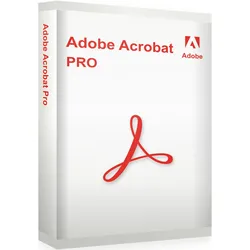
Adobe Acrobat ProDauerlizenz ohne AbonnementSie erhalten eine zeitlich unbegrenzte Lizenz zur Nutzung der bereitgestellten Software. Es fallen keine monatlichen oder jährlichen Verlängerungskosten an.Wichtiger Hinweis: Dieses Produkt ist ein Offline-Produkt für Windows und enthält keine KI-Funktionen.Adobe Acrobat Pro 2025 ist eine dauerhaft nutzbare Adobe-Lizenz für professionelle Kreativarbeit. Die Software eignet sich für Anwender, die eine stabile Version ohne monatliche Abo-Kosten nutzen möchten und ihre wichtigsten Werkzeuge auch offline einsetzen wollen.PDF-Erstellung, Bearbeitung und sichere DokumentenprozesseSie erhalten eine digitale Lieferung per E-Mail mit Lizenzdaten, Download-Hinweis und klarer Installationsanleitung. Bitte installieren Sie genau die bereitgestellte Version, damit Aktivierung und Anleitung zusammenpassen.PDF-Dateien erstellen, bearbeiten, zusammenführen und exportierenTexte, Bilder und Seiten direkt im PDF anpassenDokumente komprimieren, schützen und für die Weitergabe vorbereitenOCR-Texterkennung für gescannte Dokumente und durchsuchbare PDFs nutzenVorteile auf einen BlickDauerhafte Nutzung ohne monatliches AbonnementDigitale Lieferung per E-Mail direkt nach dem KaufOffline nutzbare Kernfunktionen ohne dauerhafte Cloud-BindungSaubere Anleitung für Installation und AktivierungUnterstützung durch RDR Software, falls bei der Einrichtung etwas haktEmpfohlen fürBüro, Verwaltung und UnternehmenKanzleien, Buchhaltung und BeratungSchulen, Studium und Homeofficealle, die regelmäßig mit PDF-Dokumenten arbeiten29,99 €*Versand: 0,00 €Sichere Weiterleitung zum Anbieter
-
Schulte ExpressPlus Wohnraum-Heizkörper Kiel 1800x600x85-97 mm Alpinweiß 1232 WattSchulte Heizkörper Kiel vertikal Der Design-Heizkörper Kiel überzeugt durch geradliniges Design. Dieser Schulte-Artikel wird Ihre Räumlichkeiten stets auf die gewünschte Temperatur wärmen und einen exklusiven Blickfang in diesen darstellen. Produktdetails: - Anschlüsse mittig unten - Die Wärmeleistung ist nach Euronorm 442 geprüft - nicht geeignet für Elektroanschluß - Die Anschlussgarnitur ist nicht im Lieferumfang enthalten - Füllvolume in Liter: 12,6 - Wandabstand: 51 - 61 mm - Wandabstand Mitte Anschluss: 69 - 79 mm - Nabenabstand: 50 mm - max. Betriebstemperatur: 95° - max. Druck: 10 Bar - Mischbetrieb möglich - inkl. Wandbefestigung mit Schrauben (für massive Wände) - Farbe: Alpinweiß Höhe: 1800 mm Breite: 600 mm Tiefe: 85-97 mm Leistung: 1232 Watt Lieferung erfolgt ohne Thermostatarmatur und Dekoration! Die Abbildung dient ausschließlich der Veranschaulichung. Die Anschlussart, die tatsächlichen Maße sowie Farbe entnehmen Sie der Beschreibung. Design-Heizkörper für Ihr ganzes Haus Sie finden in unserem Sortiment eine breite Palette passender Heizkörper für Ihr Badezimmer. Darüber hinaus bieten wir auch für Ihre Wohnräume, die Küche, das Büro, den Flur und Ihren Keller geeignete Heizkörper an. Neben einer zuverlässigen Heizleistung überzeugen unsere Heizkörper mit Ihrer modernen Optik. Wir bieten eine Vielzahl verschiedener Designs an, welches Modell passt zu Ihrer Wohnsituation? Vielfältigkeit überzeugt Unsere Heizkörper und Handtuchwärmekörper sind in vielerlei Varianten erhältlich. Ob mit ebenmäßiger Oberfläche, mit sichtbaren Heizlamellen oder als Handtuchwärmer mit oder ohne abklappbaren Teilen zur optimalen Aufhängung - wir bieten für jeden Geschmack und jedes Bedürfnis den passenden Artikel. Gestaltungsmöglichkeiten Spielen Sie beim Planen Ihres Heizkörpers mit sanfter, harmonischer Farbgebung oder markanten Kontrasten. Entscheiden Sie sich zwischen matten, strukturierten Oberflächen wie Pearl White und Café braun und glänzend glatten Lackierungen in Alpinweiß und Anthrazit. Hochglänzendes Chrom veredelt jeden Raum. Die innovative Möglichkeit: Gestalten Sie Ihren Heizkörper mit einem individuellen Fotomotiv Ihrer Wahl. Auf diese Weise ist Ihr Design-Heizkörper ein unverwechselbares Stilelement für anspruchsvolle Wohnräume und Bäder. Effektiver Nutzen Unsere Design-Heizkörper sind Multitalente, denn sie überzeugen nicht nur als Designelement und perfekte Wärmequelle, sondern lassen sich auch als Raumteiler, Spiegel und Handtuchhalter nutzen. ExpressPlus-Lieferservice: Lieferung innerhalb von 72 Std.* direkt zu Ihnen nach Hause. *werktags (Wochenende, Feiertage ausgenommen) nach Bestelleingang und Zahlung bis 08:00 Uhr am selben Werktag, Lieferung bis Bordsteinkante, innerhalb Deutschlands, Festland. Wärmeleistung: (Vor- und Rücklauftemperatur nach EN 442) Bei der Planung Ihrer benötigten Wärmeleistung ist auf die ausreichende Leistung des Design-Heizkörpers für den v290,02 €*Versand: 49,00 €Sichere Weiterleitung zum Anbieter
-
Wo ist Acrobat Werkzeuge?
Wo ist Acrobat Werkzeuge? In Adobe Acrobat befinden sich die Werkzeuge in der oberen Menüleiste unter dem Reiter "Werkzeuge". Dort findest du eine Vielzahl von Funktionen und Werkzeugen, die dir beim Bearbeiten, Konvertieren und Organisieren von PDF-Dateien helfen. Du kannst auch auf die Werkzeuge über die Symbolleiste am oberen Bildschirmrand zugreifen, indem du auf das Werkzeug-Symbol klickst. Alternativ kannst du auch die Suchfunktion verwenden, um bestimmte Werkzeuge schnell zu finden. Insgesamt bietet Acrobat eine benutzerfreundliche Oberfläche, die es einfach macht, die benötigten Werkzeuge zu finden und zu nutzen. **
-
Kiel Fluss
Nord-Osts...SchwentineEiderHagener AuMehr Ergebnisse **
-
Wie installiere ich Acrobat Reader?
Um Acrobat Reader zu installieren, besuche die offizielle Adobe-Website und suche nach der Download-Seite für Acrobat Reader. Klicke auf den Download-Button und wähle dein Betriebssystem aus. Starte dann die heruntergeladene Datei und folge den Anweisungen des Installationsassistenten. Akzeptiere die Lizenzvereinbarung und wähle den Installationspfad aus. Klicke auf "Installieren" und warte, bis der Vorgang abgeschlossen ist. Nach der Installation kannst du Acrobat Reader öffnen und PDF-Dateien anzeigen. **
-
Wo finde ich Acrobat Werkzeuge?
Acrobat Werkzeuge finden Sie in der Acrobat-Benutzeroberfläche, die verschiedene Registerkarten und Menüs für die Bearbeitung und Verwaltung von PDF-Dateien bietet. Sie können auf die Werkzeuge über die Menüleiste oben im Programm zugreifen oder über die Symbolleiste, die oft am oberen Rand des Fensters angezeigt wird. Einige der gängigsten Werkzeuge sind zum Beispiel Textbearbeitung, Kommentarfunktionen, Formularfelder und Seitenverwaltung. Wenn Sie spezifische Werkzeuge benötigen, können Sie auch die Suchfunktion in Acrobat verwenden, um schnell das gewünschte Werkzeug zu finden. **
* Alle Preise verstehen sich inklusive der gesetzlichen Mehrwertsteuer und ggf. zuzüglich Versandkosten. Die Angebotsinformationen basieren auf den Angaben des jeweiligen Shops und werden über automatisierte Prozesse aktualisiert. Eine Aktualisierung in Echtzeit findet nicht statt, so dass es im Einzelfall zu Abweichungen kommen kann. ** Hinweis: Teile dieses Inhalts wurden von KI erstellt.